| Matavimo duomenų importo
demonstracija |
| Darbe gali būti keli skirtingi matavimai, matavimai skaidomi į etapus: |
| GPS taškų importas iš txt failo, |
| tacheometrinių duomenų importas ir taškų apskaičiavimas pagal du
tvirtus taškus,
|
| piketų importas iš DWG failo, |
| piketų įvedimas ranka. |
| Darbo eiga: |
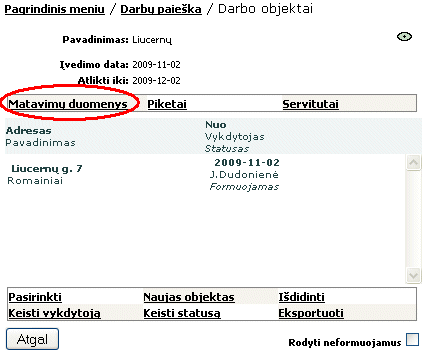
| Kortelėje "Darbo objektai" pasirinkite nuorodą
"Matavimų duomenys"
|
|
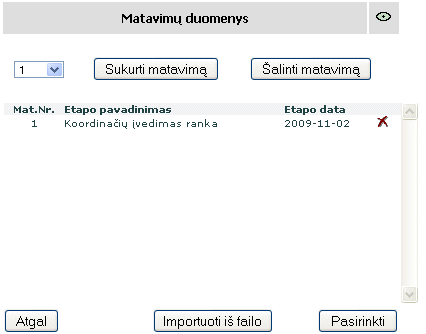
| Patenkate į matavimų duomenų langą: |
 |
 |
išdidinti žemėlapį iki matavimo zonos. |
 |
pašalinti matavimo etapą. |
| Importuoti matavimo duomenis iš failo |
| Koreguoti importuotą tašką |
| Pakloti matavimo taškus |
| Apskaičiuoti tacheometrinių matavimų taškus |
| Matavimo duomenų importas |
| 1. Paspauskite mygtuką
|
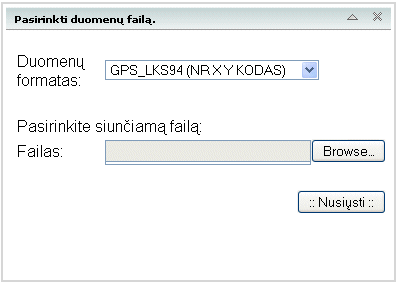
| Iškviečiamas matavimo duomenų importo langas: |
 |
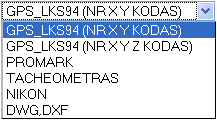
| 2. Pasirinkite duomenų formatą: |
|
| Pasirinkus duomenų formatą "TACHEOMETRAS", reikia pasirinkti kampų vienetus. |
| 3. Paspauskite mygtuką
ir pasirinkite failą, kurį importuoti.
|
| 4. Nusiųskite pasirinktą failą į programą: paspauskite mygtuką
|
| Koreguoti piketą |
| 1. Pažymėkite piketą |
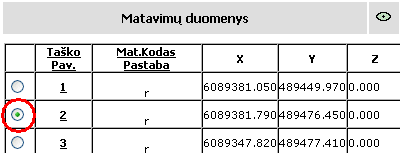 |
| 2. Paspauskite mygtuką
|
| 3. Pakeiskite reikiamas reikšmes |
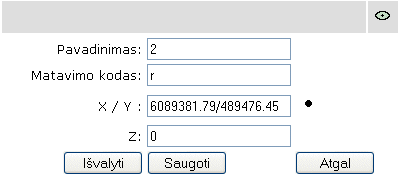 |
| Norėdami išvalyti visas reikšmes spauskite mygtuką
|
| 4. Užsaugoti pakeitimus, spauskite mygtuką
|
| Norėdami sugrįžti nieko nepakeitę, spauskite mygtuką
|
|
Pakloti įkeltus duomenis |
| 1. Spragtelėję kairiuoju pelės klavišu, pažymėkite sukurtą matavimo etapą: |
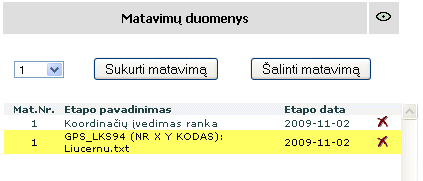 |
| 2. Paspauskite mygtuką
|
| Patenkate į matavimo duomenų langą: |
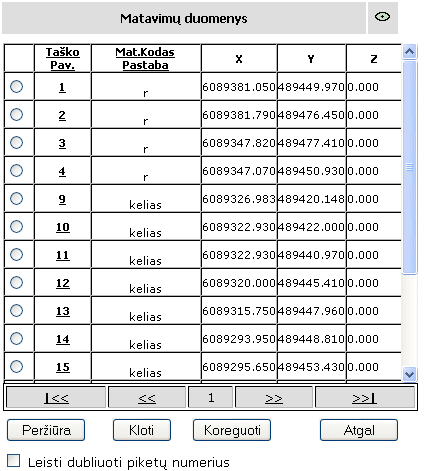 |
|
išdidinti žemėlapį iki matavimo zonos. |
 |
Norėdami dubliuoti piketų numerius pažymėkite varnelę. |
| 3. Paspauskite mygtuką
ir įsitikinkite ar visi duomenys patenka į matavimo zoną.
|
| Į programą įkeliami visi matavimo taškai, tačiau į brėžinį paklojami tik tie
taškai, kurie
patenka į MATAVIMŲ ZONĄ. |
| 4. Paspauskite mygtuką
|
|
Pakloti matavimų duomenys patenka į piketų sluoksnį.
|
|
Apskaičiuoti tacheometrinių matavimų taškus |
| Įveskite tvirtų taškų koordinates |
| 1. Pažymėkite etapą "Koordinačių įvedimas ranka" ir paspauskite mygtuką |
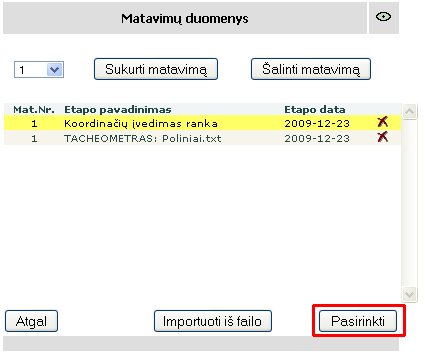 |
| 2. Paspauskite mygtuką |
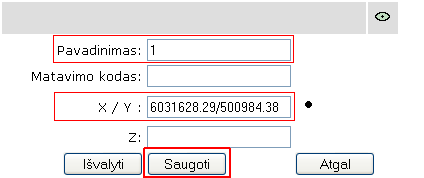
| 3. Įrašykite taško pavadinimą |
| 4. Įrašykite arba paimkite iš žemėlapio taško koordinates |
| 5. Paspauskite mygtuką |
 |
| 6. Kartodami tuos pačius veiksmus įveskite antrąjį tvirtą tašką. |
| 7. Suvestų tvirtų taškų pakloti nereikia. Paspauskite mygtuką ir sugrįžkite į ankstesnį meniu. |
| Apskaičiuokite matavimo taškus |
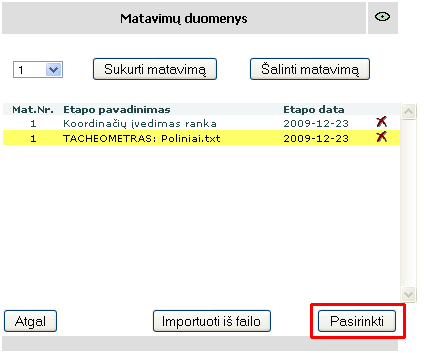
| 1. Pažymėkite etapą "TACHEOMETRAS..." ir paspauskite mygtuką |
 |
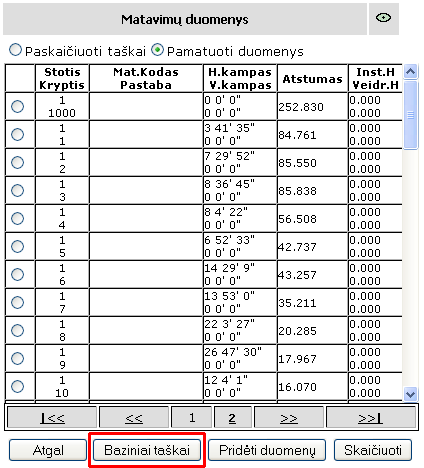
| 2. Paspauskite mygtuką taškams įtraukti į skaičiavimą |
 |
| 3. Paspauskite mygtuką |
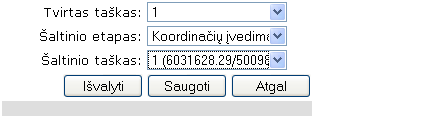
| 4. Išskleidžiamajame sąraše pasirinkite pirmąjį tvirtą tašką |
| 5. Išskleidžiamajame sąraše pasirinkite šaltinio etapą "Koordinačių įvedimas ranka" |
| 6. Išskleidžiamajame sąraše pasirinkite pirmąjį šaltinio tašką. |
| 7. Paspauskite mygtuką |
 |
| 8. Kartodami nuo 3 punkto įveskite antrąjį bazinį tašką. |
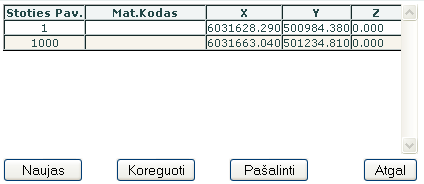
| Gaunamas rezultatas: |
 |
| 9. Paspaudę mygtuką sugrįžkite į ankstesnį meniu. |
| 10. Paspauskite mygtuką |
| Atskirame lange pateikiamos apskaičiuotos taškų koordinatės. |
| 12. Paklokite apskaičiuotus taškus: |
| a) paspauskite mygtuką ir sugrįžkite į ankstesnį meniu. |
| b) pasirinkite akytę "Paskaičiuoti taškai" |
| c) žiūrėkite į aprašymą pakloti taškus nuo punkto Nr.3. |
| Piketų apdorojimo
priemonės. |
| Plano braižymo/redagavimo
priemonės. |